
Guide : crée tes propres stickers personnalisés
Bienvenue à toi, cher·e Printipote !
Afin de garantir la meilleure qualité d’impression et une production fluide de tes stickers futures beautés, on a créé ce guide explicatif qui recense tout ce que tu dois savoir pour préparer parfaitement tes fichiers.
En résumé, il va falloir créer un à quatre fichiers séparés, selon le support et la finition que tu auras choisis. Plusieurs formats sont acceptés (.pdf, .jpeg, .png, etc.) et chaque fichier doit être créé à la taille exacte du produit final souhaité, en assez bonne résolution pour l’impression (minimum 300 DPI).
Une résolution plus faible pourrait entraîner un rendu flou ou pixellisé, et bizarrement les gens n’aiment pas trop ça.
Tu peux également créer un seul fichier .psd avec différents calques selon tes besoins.
En bref
Si t’as la flemme de tout lire (on comprend), voilà un résumé des fichiers à nous envoyer :
- Ton illustration complète (la couleur)
- Un fichier de découpe, si tu veux une forme spécifique
- Un fichier pour l’encre blanche, pour les supports non-blancs
- Un fichier par finition spéciale (vernis sélectif, microtexture)
En cliquant sur le bouton ci-dessous, tu pourras faire ton choix parmi les nombreux supports holographiques et microtextures qu’on propose chez Printisticks. Les effets compatibles pour les stickers ont un bandeau sticker friendly.
Prêt·e à parfaire tes fichiers ? Alors, laisse-toi guider !




Crédit : @chip.illus
Fichier n°1 – Illustration (obligatoire)
Il s’agit du fichier principal de ton illustration ; le visuel complet, la couleur.
C’est l’artwork qu’on va venir sublimer un max. Pour ce fichier, libre court à ton imagination, c’est toi l’artiste !
💡 Renomme ton fichier par une appellation simple, par exemple sticker_illu.png.
Important
Ce premier fichier sert d’instruction pour l’impression en quadrichromie seulement (la couleur).
Dans ce fichier, toutes les zones en blanc signifient une absence d’encre. Pour imprimer du blanc, on t’explique tout plus bas, avec le fichier n°3.

Sticker individuel
Crédit : @chip.illus

Planche de stickers
Crédit : @avril_circus
Fichier n°2 – Découpe (facultatif)
C’est le fichier qui va nous indiquer où on va venir découper individuellement les stickers (ou faire une découpe à mi-chair, dans le cas d’une planche de stickers).
Découpe ronde ou carrée
Quand tu choisis cette option lors de ta commande Printisticks, pas besoin de créer de fichier de découpe ; tout est dans le nom !
Découpe à la forme (du sticker)
Si ton sticker n’a pas une forme standard, nous avons besoin d’obtenir l’information (et donc de recevoir un fichier de découpe).
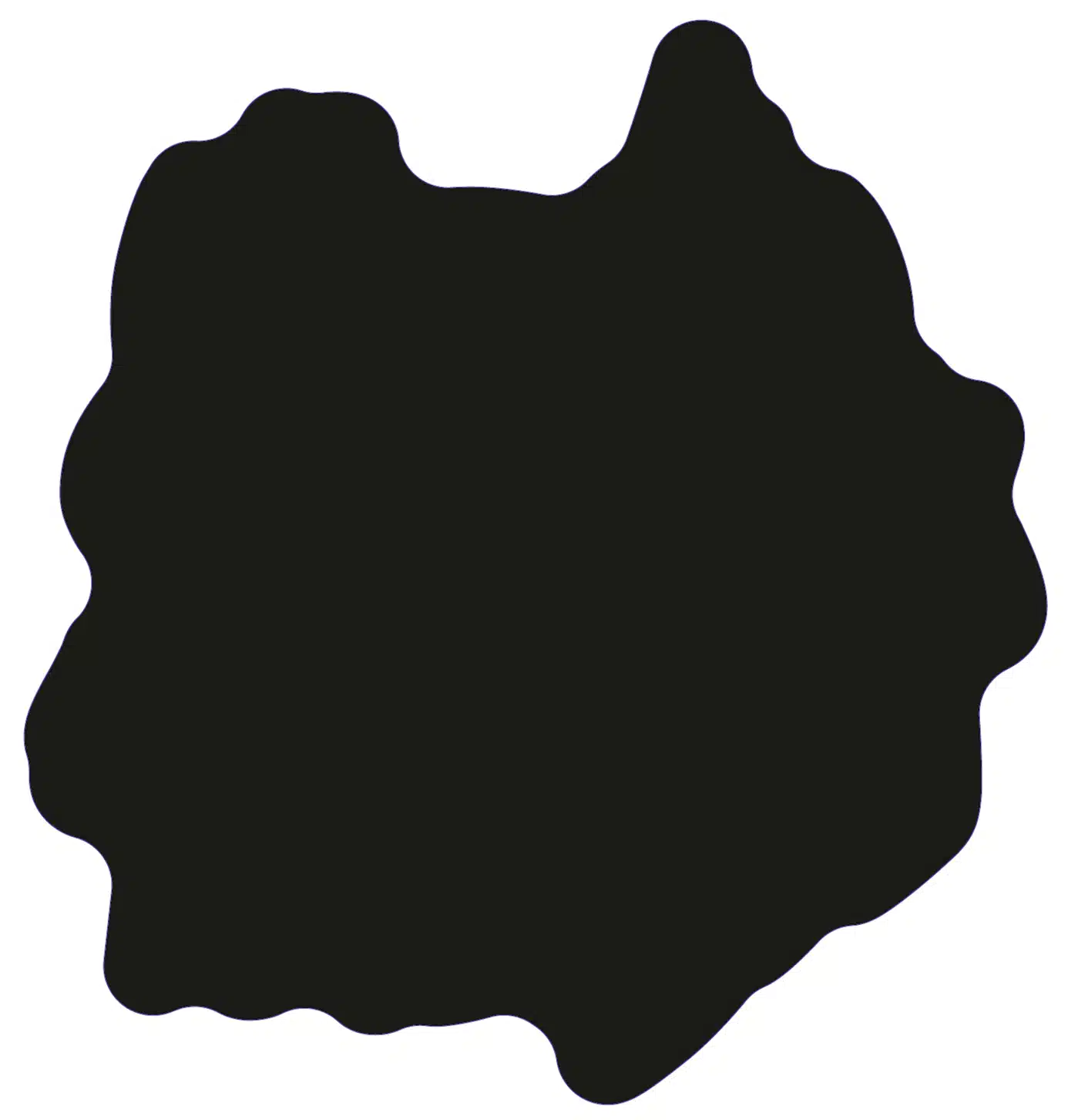
À quoi ça doit ressembler ? À une simple forme noire aux contours grossiers qui englobe l’entièreté du sticker.
Attention : nos machines ne permettent pas une découpe trop précise, anguleuse ou biseautée.
La zone de découpe doit dépasser d’au moins 1,5 mm l’illustration du sticker.
Pourquoi ? C’est une marge de sécurité pour éviter de rogner une partie de l’illustration (ce serait bête).
Dans le cas d’une planche, chaque sticker qui la compose doit avoir son propre tracé de découpe sur ce fichier.
Selon les supports choisis et les fichiers fournis, les bords du sticker pourront apparaître différemment : blanc, transparent, holographique, etc.
💡 Renomme ton fichier par une appellation simple, par exemple sticker_découpe.png.
Rappel : les types de découpe
- Découpe à la forme : pour une découpe personnalisée de stickers individuels qui suit les contours de l’illustration
- Découpe mi-chair : sur une planche de plusieurs stickers, ceux-ci sont découpés individuellement mais pas leur support, de façon à ce qu’ils ne soient pas séparés de la planche. Les stickers doivent être suffisamment espacés sur la planche pour permettre la découpe (environ 2-3 mm entre chaque sticker).

Découpe d’un sticker à la forme
Crédit : @chip.illus

Découpe mi-chair d’une planche de stickers
Crédit : @avril_circus
Fichier n°3 – Encre blanche (facultatif)
En passant par Printisticks, tu as tout un éventail de supports à disposition, et certains nécessitent une couche d’encre supplémentaire afin d’en tirer le meilleur parti.
Nos encres sont légèrement translucides, ce qui permet de voir le support à travers certaines zones spécifiques de l’illustration.
Sur les supports transparents et holographiques, on va venir imprimer une première couche d’encre blanche avant la couleur, qu’on appelle blanc de soutien.
À quoi ça sert ? À bloquer l’aspect du support sur certaines zones spécifiques, afin de ne pas laisser transparaître l’effet holographique et rajouter de la dimension à l’illustration. En revanche, sur les zones où tu souhaites faire ressortir l’effet offert par le support, on imprime directement l’illustration, sans couche préalable de blanc de soutien.
Pour nous indiquer où appliquer cette couche de blanc, tu dois préparer un fichier noir et blanc :
- les zones en noir sont celles où tu souhaites bloquer l’effet holo (et donc, celles où on va imprimer une couche d’encre blanche au préalable) ;
- les parties blanches du fichier sont les parties où l’effet holo doit se voir sous la couleur.
💡 Renomme ton fichier par une appellation simple, par exemple sticker_blanc de soutien.png.
Rappel : le blanc de soutien
- Toutes les zones de ton illustration prévues sans blanc de soutien laisseront transparaître l’effet holographique ou transparent du support. Sur ces zones, ton illustration (la couleur) sera donc directement imprimée sur le support holographique.
- Sur ce fichier, le noir signifie un dépôt d’encre (ici, blanche).
- Nos effets holo se trouvent ici : https://media.printiverse.fr/effects-gallery/
Attention ! Puisqu’on va imprimer ton illustration directement sur un support adhésif, tu ne peux en choisir qu’un par visuel.

Instructions de blanc de soutien (zones en noir) sur un sticker individuel
Crédit : @chip.illus

Instructions de blanc de soutien (zones en noir) sur une planche de stickers
Crédit : @avril_circus
Fichier n°4 – Finitions particulières (facultatif)
Sur Printisticks, tu peux sublimer tes stickers (holo ou non) grâce à diverses finitions. Par exemple, du vernis sélectif ou tout plein de microtextures.
Et pour ça… il va falloir créer un autre fichier.
Mais promis, c’est le dernier !
Comme pour le fichier d’encre blanche, tu dois créer un fichier noir et blanc. Les zones en noir indiquent les endroits exacts de dépôt de vernis ou de texture sur le sticker. Et tu laisses vides (ou en blanc) les zones sans finition.
En résumé, pour les fichiers 3 et 4, un pixel noir = une goutte d’encre spéciale (encre blanche, vernis ou microtexture).
Si tu choisis une microtexture lors de ta commande sur Printisticks, n’oublie pas de nous préciser laquelle en utilisant le champ des commentaires (toutes nos microtextures sont visibles dans notre galerie d’effets).
💡 Renomme ton fichier par une appellation simple, par exemple sticker_textureD6.png ou sticker_vernis.png.

Instructions de dépôt de vernis (zones en noir) sur un sticker individuel
Crédit : @chip.illus
Pour aller encore plus loin
On peut parfaitement avoir plusieurs types de finitions sur un même sticker. Par exemple, des zones avec vernis sélectif et d’autres avec microtexture. Il faudra alors créer un fichier par type de finition en suivant les instructions et les renommer de sorte à ce qu’on ne se perde pas.
Tu peux même créer ta propre texture personnalisée ! Dans ce cas, tu dois dessiner sur ton fichier le motif de la texture souhaitée en noir sur fond blanc.
On peut également prévoir comme finition un pelliculage brillant ou mat, mais cette option ne nécessite pas de préparation particulière de ton côté.
Avant l’envoi
Vérifie bien le nom de tes fichiers, afin que tout soit clair et qu’on ne se mélange pas les pinceaux. 🖌️
Si tu souhaites commander plusieurs visuels, chaque produit doit être ajouté séparément à ton panier, en important les différents fichiers requis pour chacun d’entre eux.
Si tu as le moindre doute ou souhaites plus d’informations, écris-nous à hello@printisticks.fr,
on est là pour ça. 🤗
Merci pour ta confiance, on a hâte de voir ce que tu vas nous concocter ! ✨

Laisse-toi guider dans
l’univers du sticker